
Bienvenid@
Sólo intento llevar un blog donde reunir aquellos truquillos para hacer la vida con el ordenador más fácil. Creo que Internet se creo para compartir conocimientos, (no sólo para PORNO!!), así que hagámoslo…
Si tienes algún problema con tu PC y crees que te puedo echar una mano… aquí estoy para eso.. HOY ES GRATIS!! 😉
Conversor Online de cualquier archivo
Ejemplos explicados de permisos en Linux
Excelente artículo explicado por Gibran Garcia C. sobre cómo asignar/cambiar permisos en ficheros en Linux. Enlace
VPN Problema: «La configuración de IP del Servicio de acceso remoto no se puede utilizar»
Para arreglar este error cuando nos intentamos conectar a una VPN:
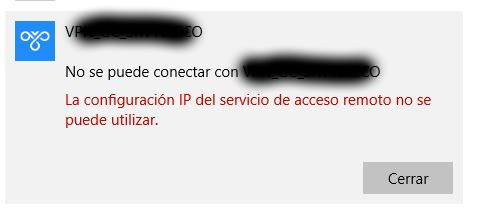
Lo que tienes que hacer es:
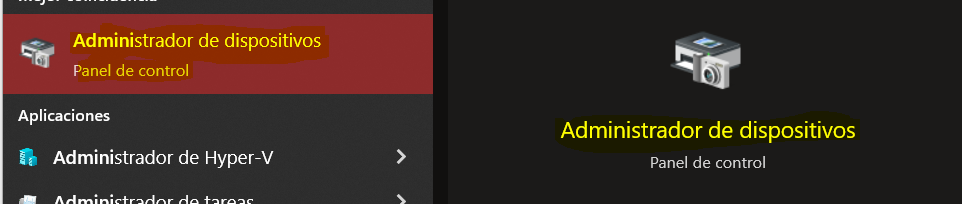
- Abrir el Administrador de dispositivos:
- Haz clic en Inicio , escriba administrador de dispositivos y haga clic en Administrador de dispositivos (Panel de control)
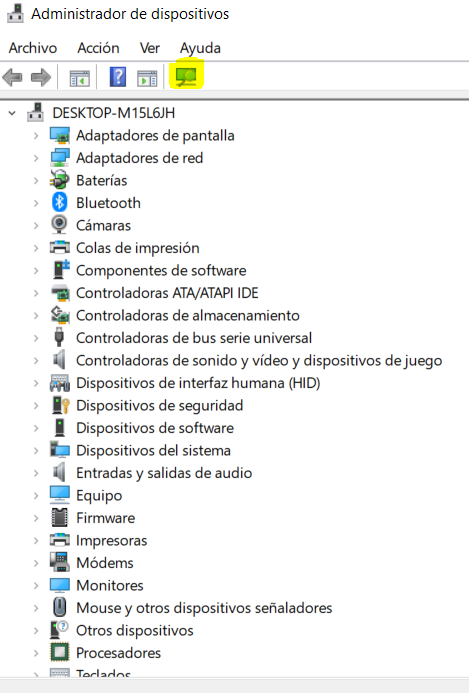
- Una vez dentro, buscar y expandir los Adaptadores de red
- Hacer clic con el botón derecho en el minipuerto WAN (IP) y hacer clic en Desinstalar dispositivo
- Hacer clic con el botón derecho en el minipuerto WAN (PPTP) y hacer clic en Desinstalar dispositivo
- Hacer clic con el botón derecho en el minipuerto WAN (IPv6) y hacer clic en Desinstalar dispositivo
- Hacer clic en Acción y hacer clic en Buscar cambios de hardware. Espere unos segundos mientras los minipuertos se reinstalan automáticamente. Debería ver que la lista de dispositivos se actualiza rápidamente y luego los minipuertos eliminados deberían estar allí nuevamente.
Intenta conectarte de nuevo a la VPN.. ya debería funcionar, si no.. escribeme!
Apache NetBeans no arranca
Cuando no arranque el IDE Apache NetBeans, es decir, intentas abrir el programa, aparece la ventana de cargando módulos de NetBeans, pero luego no se abre… hay que ir a la carpeta :
C:\Users\<USUARIO_DE_WINDOWS>\AppData\Roaming
donde USUARIO_DE_WINDOWS es tu usuario de Windows y borrar la carpeta NetBeans que hay en esta carpeta.
Acceder a BIOS en un HP
- Encienda o reinicie el equipo.
- Mientras la pantalla está sin imagen, pulse la tecla f10 para ingresar en el menú de configuración del BIOS. ..
Crear un ejecutable de un archivo java en Windows
O lo que diriamos en contexto informático:
crear un bat de un jar
Para ello tenemos que:
- tener el archivo .jar que deseamos ejecutar. Por ejemplo: archivo.jar
- saber la ruta absoluta (completa) donde se encuentra este archivo. Por ejemplo: C:\Directorio\Ejemplo\archivo.jar
Después abrimos un Notepad y escribimos:
java -jar C:\Directorio\Ejemplo\archivo.jar
Ya sólo nos queda guardar este archivo con la extensión .bat. Es muy importante que la extensión sea .bat y no .txt porque si no, en lugar de ejecutarse, se abrirá de nuevo el Notepad.
¿Has tenido alguna dificultad? Espero que no 😉




 El Blog de Dany
LO QUE SE DICE